Was kann der Viewer „VistaSoft Cloud View”?


Vermutlich haben bereits viele Zahnärztinnen und Zahnärzte die Erfahrung gemacht, dass es nicht immer möglich ist, sich alio loco erstellte digitale Aufnahmen anzusehen. Der Grund: unterschiedliche Dateiformate, uneinheitliche Verzeichnisstrukturen bei 3D-Aufnahmen sowie Viewer mit speziellen Anforderungen. Eine Vereinheitlichung wäre hier natürlich sehr wünschenswert. Der DICOM-Standard (Digital Imaging and Communication in Medicine) lässt leider zu viel Spielraum für Variationen, so dass nicht jeder Viewer jede DICOM-Datei problemlos öffnen kann.
Die Industrie scheint davon auszugehen, dass jeder digitale Röntgenanwender in der Lage ist, andernorts angefertigte digitale Bilddateien in die praxiseigene Röntgensoftware zu importieren. Das geht grundsätzlich auch, denn alle Röntgenprogramme haben entsprechende Importfunktionen. In der Realität funktioniert das allerdings in vielen Fällen nicht zuverlässig. Und es gibt nicht selten auch Sicherheitsbedenken, fremde Dateien in die Praxissoftware respektive das Röntgenprogramm zu importieren.
Ohne Praxis-Röntgensoftware digitale Bilder ansehen
Hinzu kommt, dass bislang immer noch nicht alle Zahnarztpraxen auf digitales Röntgen umgestellt haben. Ihnen fehlt mangels Röntgensoftware die Möglichkeit, digitale Fremdbilder zu importieren. Dann bleibt nur die Option zu versuchen, die Aufnahmen mit irgendeinem Bildbetrachtungsprogramm zu öffnen.
Dabei muss man zwischen Bildern unterscheiden, die als übliche Bilddateien im Format JPG, TIFF, BMP gespeichert wurden, und solchen, die als DICOM-Dateien exportiert wurden, was bei DVT-Aufnahmen grundsätzlich der Fall ist. Bei 2D-Aufnahmen sind die Default-Einstellungen für den Bildexport in den Röntgenprogrammen oft nicht auf DICOM gesetzt.
Wird eine Bilddatei zusammen mit einem Betrachtungsprogramm (Viewer) auf einem Datenträger gespeichert, kann sie auch in einer Praxis ohne digitales Röntgen angeschaut werden. Muss ein Viewer aber erst auf dem Praxis-PC installiert werden, wird es schwierig, weil das viele Firewalls oder andere Sicherheitseinrichtungen verhindern.
Dann bleibt nur der Weg über ein separates Bildbearbeitungsprogramm. Auch dabei müssen selbstverständlich die Sicherheitsbarrieren überwunden werden. Oft wird empfohlen, für das Importieren von Fremdaufnahmen einen separaten PC zu nutzen, damit keine Viren in die Praxissoftware importiert werden. Dann kann man allerdings Fremdaufnahmen nicht in die digitale Patientenakte oder das praxiseigene Röntgenprogramm integrieren. Die Tücke ist, dass für DICOM-Dateien meist andere Viewer benötigt werden als für übliche Bildformate.
Der Viewer funktioniert auch offline
Nun stellt die Firma Dürr also einen Viewer online kostenlos zur Verfügung (VistaSoft Cloud View). Die Idee von Dürr, den mit dem Röntgenprogramm Vistasoft standardmäßig gelieferten Viewer in etwas modifizierter Form auch Zahnärztinnen und Zahnärzten zur Verfügung zu stellen, die keine Röntgengeräte oder Scanner des Herstellers in der Praxis haben, ist ein neuer Ansatz.
Und hier gilt der Satz „Was nichts kostet, taugt nichts“ definitiv nicht. Anders als es der Name des Programms vermuten lässt, muss dieser Viewer nicht zwingend online verwendet werden (was die Standardeinstellung ist), sondern lässt sich im Browser auch offline benutzen. Damit muss man die Patientendaten auch nicht in eine Cloud laden.
Das sind die Alternativen
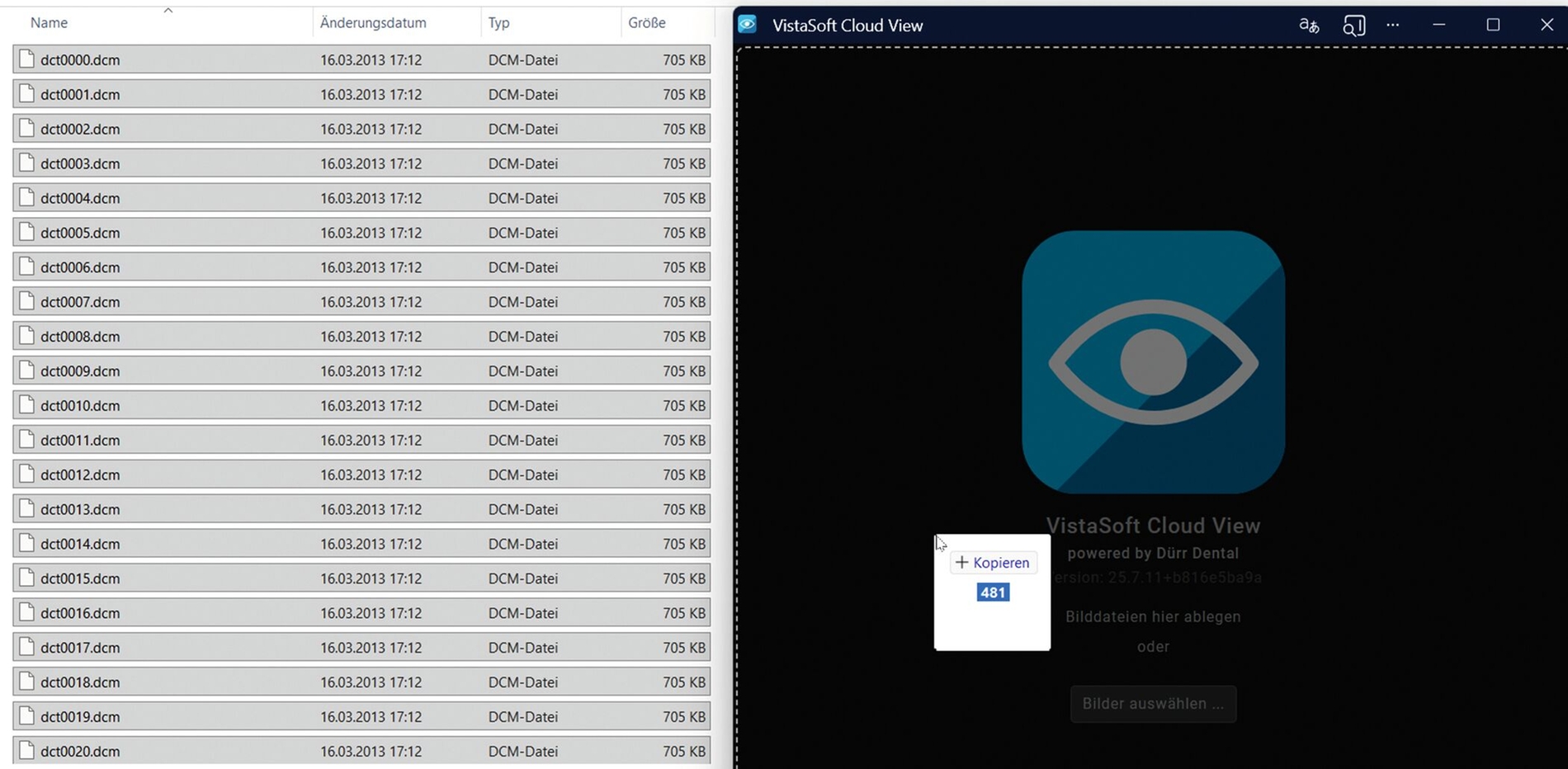
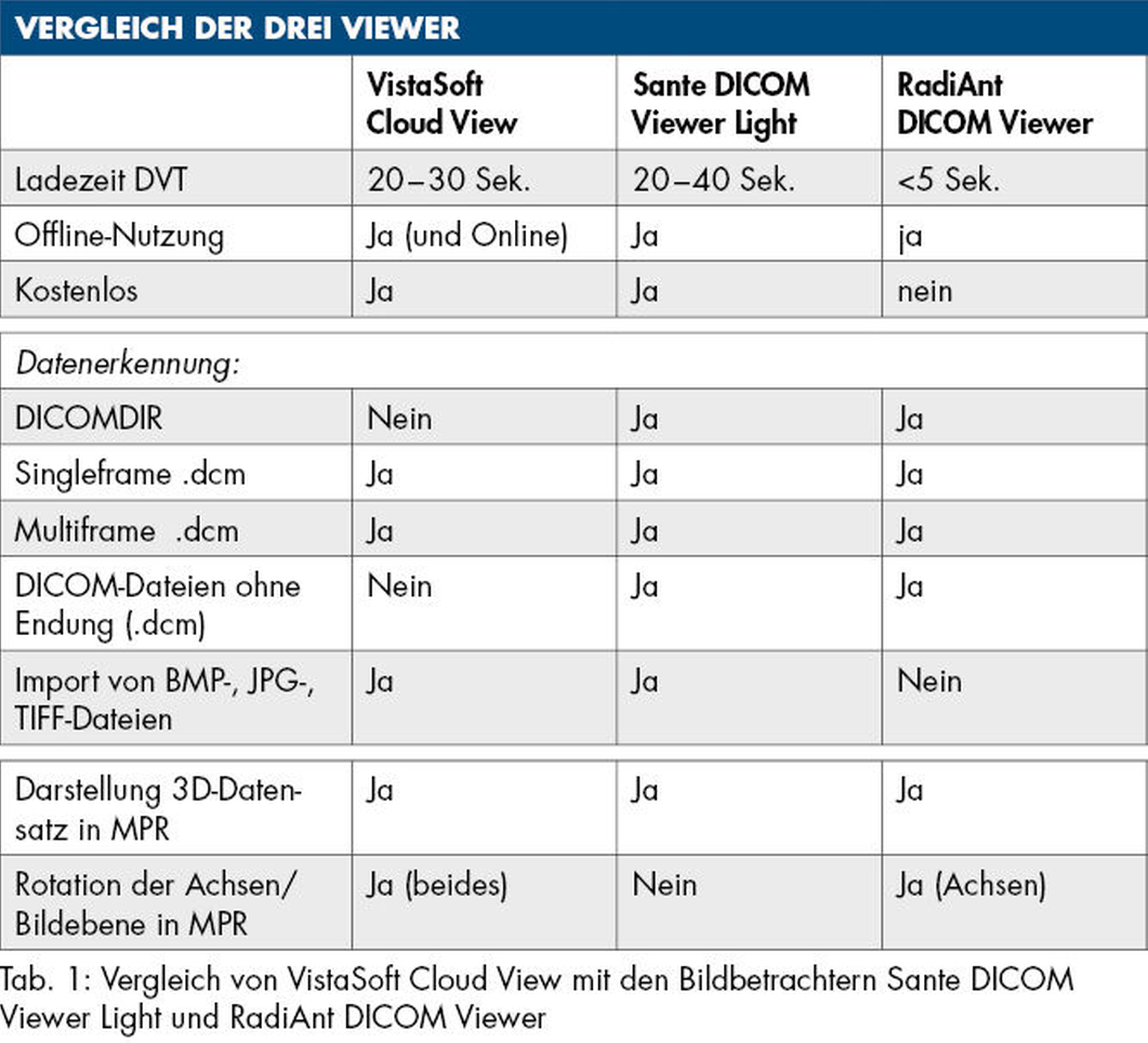
VistaSoft Cloud View kann eine Reihe von Dateiformaten importieren: alle gängigen Bilddateiformate wie JPEG, BMP, TIFF und dazu auch DICOM-Datensätze. Letztere (kleines Manko) kann der Viewer allerdings nicht in einem Unterverzeichnis „finden“, in dem sich die dcm-Dateien „verstecken“.
Und DICOM-Dateien, die keine .dcm-Dateierweiterung haben, werden auch nicht erkannt. Da sind spezielle DICOM-Viewer wie beispielsweise RadiAnt DICOM Viewer (www.radiantviewer.com/de) oder Sante DICOM Viewer Light (https://santesoft.com/win/sante-dicom-viewer-lite/sante-dicom-viewer-lite.html) besser. Beide suchen nämlich in Verzeichnissen automatisch nach DICOM-Dateien, was sehr komfortabel ist und Zeit spart, da manche Datensätze mitunter in den Tiefen verschachtelter Unterverzeichnisse auf einer CD-ROM oder auf einem Datenstick gespeichert und damit nicht so schnell zu finden sind.
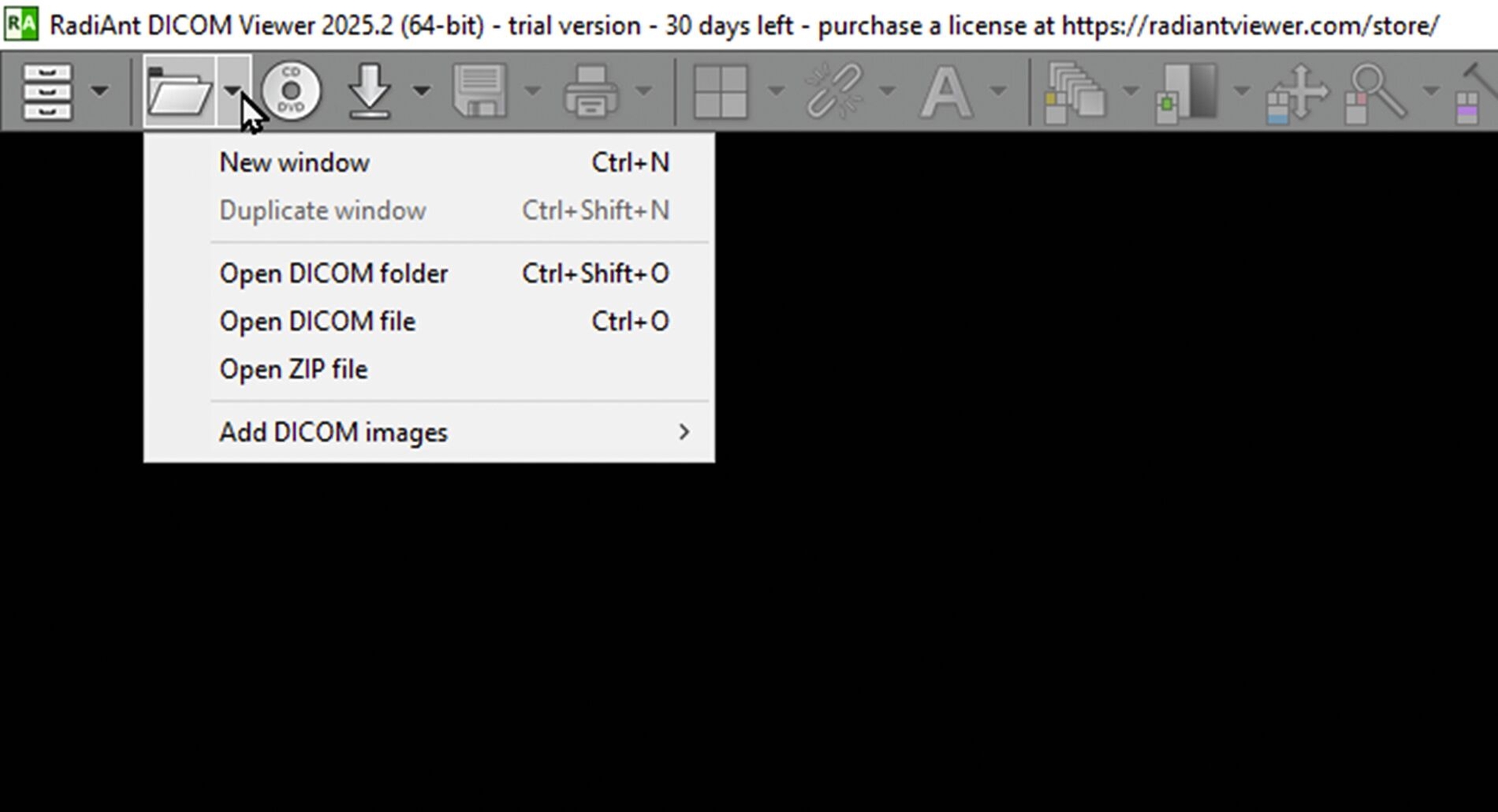
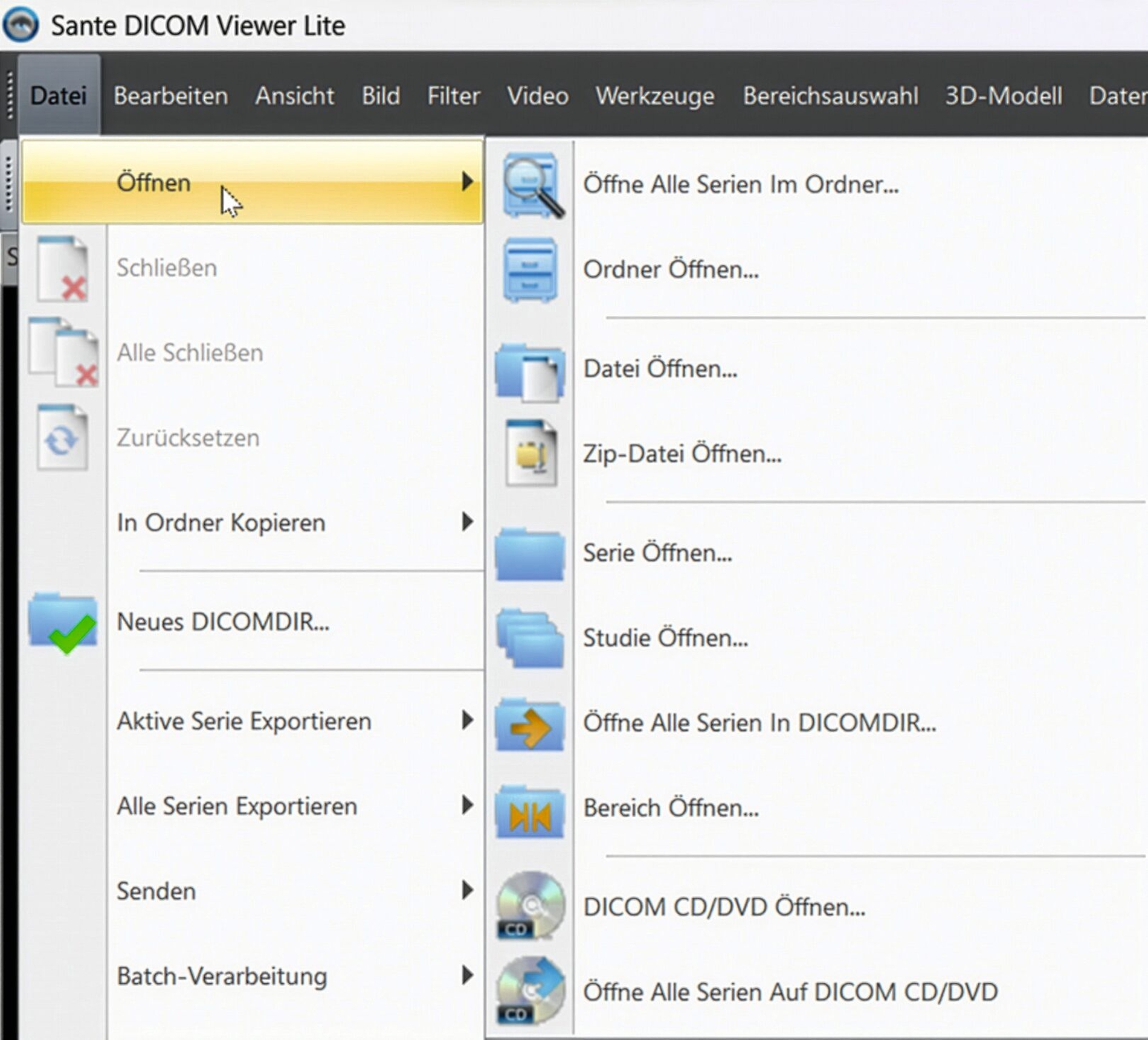
Der Viewer der Firma RadiAnt ist jedoch kostenpflichtig und kann nur DICOM-Dateien importieren (Abbildung 2). Allerdings findet er in den meisten Fällen auch Dateien ohne Dateinamenerweiterung. Seine Darstellungsmöglichkeiten sind nicht mit denen eines für zahnmedizinische Aufnahmen optimierten Viewers gleichwertig, aber durchaus brauchbar. Gleiches gilt auch für den kostenlosen Sante DICOM Viewer Light, (Abbildung 3).
Zwei Versionen der Bildausrichtung
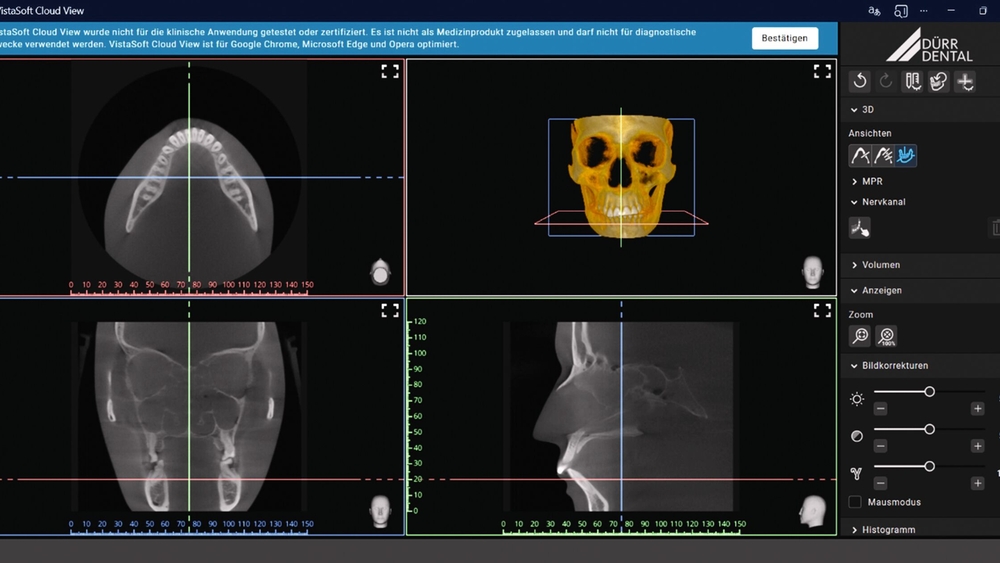
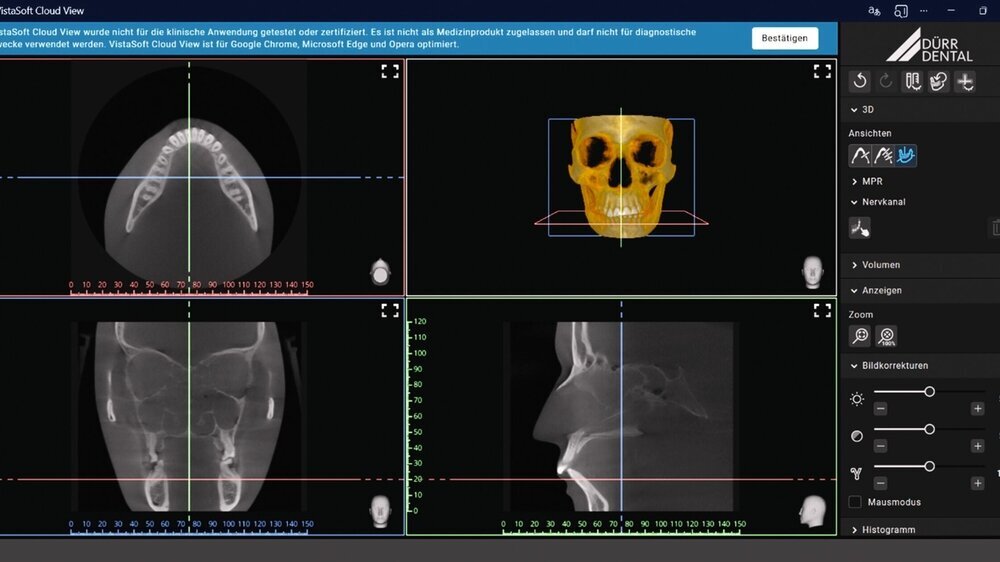
Hat man die Dateien in VistaSoft Cloud View geladen (Abbildung 4), werden sie in einem Viewer dargestellt, der viele Optionen beinhaltet, einschließlich 3D-Darstellung in unterschiedlichen Varianten (Abbildung 1).
Bemerkenswert ist, dass in der MPR-Darstellung (Multiplanare Reformation) zwei Versionen der Bildausrichtung zur Verfügung stehen: Rotation der Achsen der Bildebene vor der Aufnahme und Rotation der Aufnahme hinter den Achsen der Bildebene. Viele andere Viewer erlauben nur eines der beiden Verfahren, was dann bei Nutzung eines „Fremdviewers“ Umgewöhnung erfordert.
Die Viewer sind keine Medizinprodukte
Die Hersteller aller genannten Viewer haben ihre Software nicht als Medizinprodukte zugelassen. Das bedeutet, dass sie explizit darauf hinweisen, dass die Viewer nur für die Betrachtung, nicht aber für die Befundung von Röntgenbildern verwendet werden können. Gleichwohl können die Programme auch außerhalb der eigenen Befundung sinnvoll genutzt werden, etwa zur Patientenkommunikation.
Auch für Organisationen, die Röntgenaufnahmen im Rahmen von Prüfungsprozeduren routinemäßig erhalten, wie zum Beispiel Röntgenstellen oder Gutachter, können die Viewer eine wertvolle Hilfe sein.
Der Einstieg mit VistaSoft Cloud View
VistaSoft Cloud View ist eine browserbasierte App. Das bedeutet, dass die App nicht wie gewohnt als Software auf Betriebssystemebene, sondern nur im Internetbrowser installiert wird. So funktioniert die Installation in Google Chrome und in Microsoft Edge.
Wichtig: Anders als es etwa der Software-Namensbestandteil „Cloud“ vermuten lässt, bleiben die geöffneten Bilder lokal und werden nicht ins Internet geladen. „Ihre personenbezogenen Daten bleiben geschützt“ versichert Dürr Dental auf seiner Webseite. Auch beim Sammeln anonymer Nutzerdaten zeigt sich der Hersteller transparent: Die Datenübertragung kann im Fenster „Telemetrieinformationen“ (Symbol rechts unten auf der Startseite view.vistasoft.com) abgewählt werden.
Das ist der schnelle Weg zur Software (alle Informationen: Stand April 2026):
Rufen Sie in einem der oben genannten Browser die Seite view.vistasoft.com auf (Abbildung 5 mit dem Browser „Edge“). Am unteren Rand gelangen Sie über „Hilfe“ zum Onlinehandbuch. In der Fensterecke rechts unten befindet sich das Symbol „Telemetrieinformationen“ – hier kann bei Bedarf das Sammeln anonymer Nutzungsdaten abgewählt werden.
<image seo-title="" alt-text="" xlink:href="censhare:///service/assets/asset/id/929979" xlink:role="censhare:///service/masterdata/asset_rel_typedef;key=actual."/>Abb. 5: Startfenster der Webseite view.vistasoft.com
Klicken Sie am rechten Rand der Adresszeile des Browsers auf das dort befindliche Symbol (Abbildung 6 mit dem Browser „Edge“), bei Chrome auf „installieren“ (Abbildung 7). Erstellen Sie eine Desktopverknüpfung heften Sie die App an die Taskleiste an. Beenden Sie das Browserfenster.
<image seo-title="" alt-text="" xlink:href="censhare:///service/assets/asset/id/929980" xlink:role="censhare:///service/masterdata/asset_rel_typedef;key=actual."/>Abb. 6: Über dieses Symbol kann im Browser „Edge“ die App installiert werden.
<image seo-title="" alt-text="" xlink:href="censhare:///service/assets/asset/id/931531" xlink:role="censhare:///service/masterdata/asset_rel_typedef;key=actual."/>Abb. 7: Im Browser „Chrome“ steht „Installieren“ in der Adresszeile.
Starten Sie VistaSoft Cloud View vom Desktop oder von der Taskleiste. Das Programm wird dann lokal gestartet.
Fazit
Mit VistaSoft Cloud View bietet Dürr eine interessante Möglichkeit der Betrachtung für die digitale Bildgebung. Auf Anfrage hat Dürr mitgeteilt, dass an einem komfortableren Dateiimport und dem Erkennen von DICOM-Dateien ohne Dateinamenerweiterung bereits gearbeitet wird. Dann wäre der Viewer tatsächlich eine perfekte Lösung.

Dr. Werner Betz
kontakt-autor.betz@magenta.de